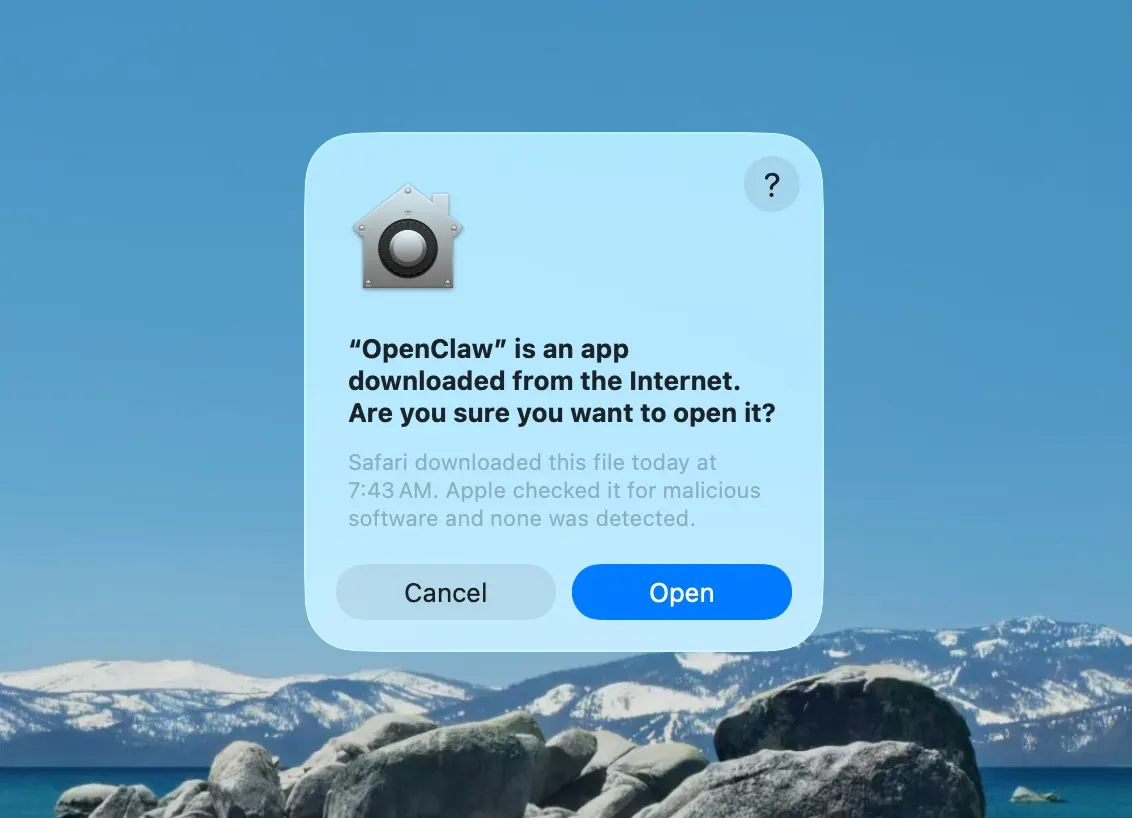
 **允许查找本地网络**
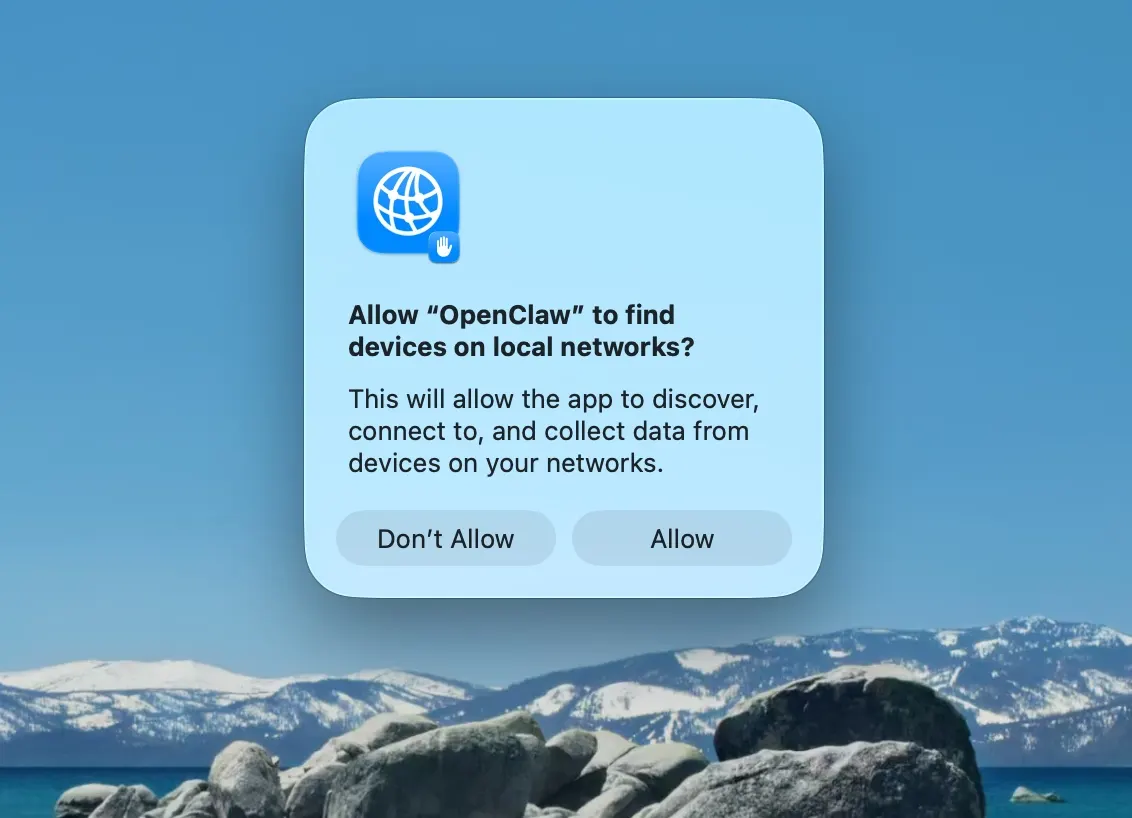 **欢迎和安全通知**
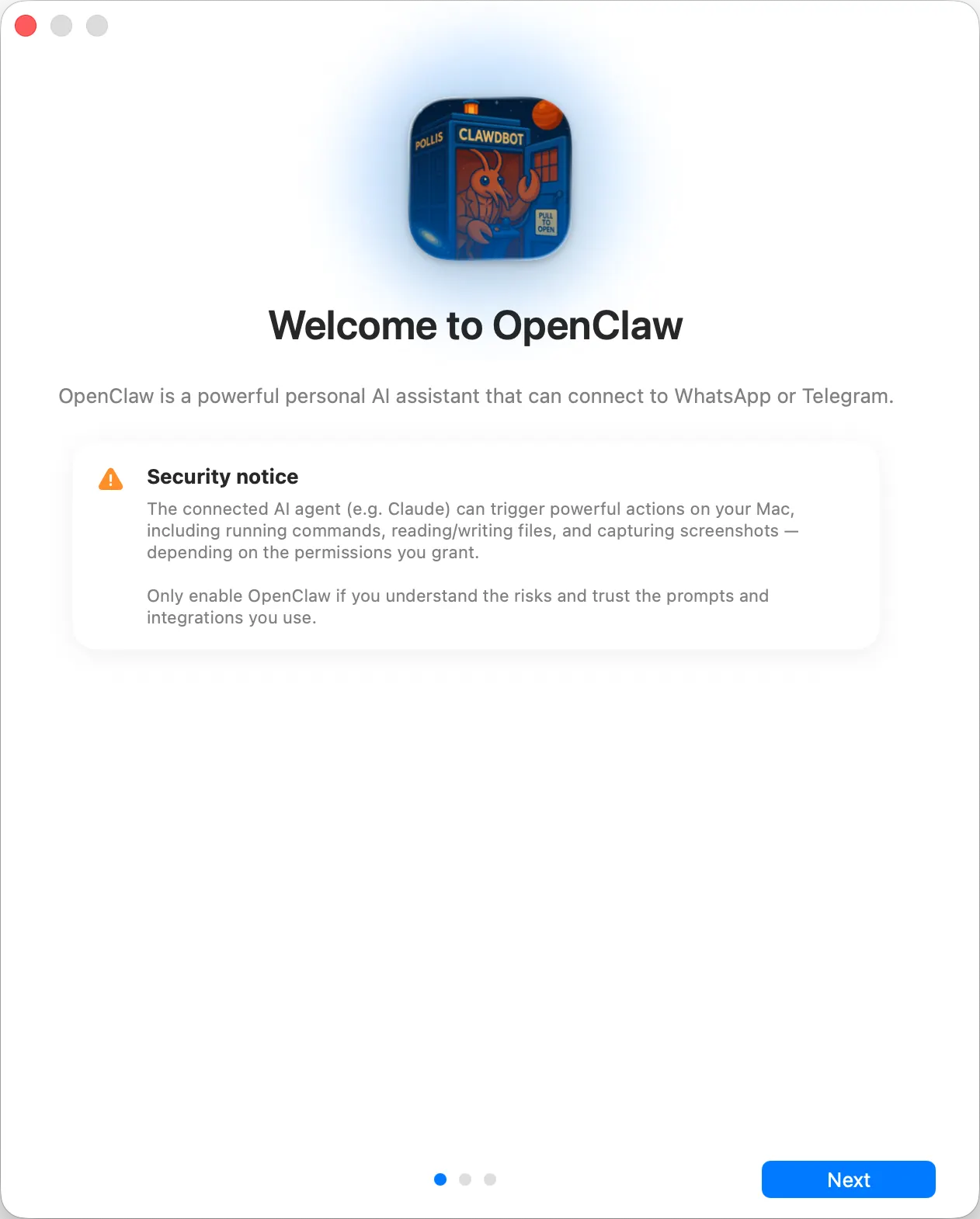 安全信任模型:
- 默认情况下,OpenClaw 是个人智能体:仅有一个受信任的操作员边界。
- 共享/多用户设置需要严格限制:拆分信任边界,将工具访问权限保持在最低限度,并遵循[安全](https://funcoding.ai/agents/openclaw/gateway/security/)指南。
- 本地新手引导默认将新配置设为 `tools.profile: "coding"`,以便全新设置保留文件系统/运行时工具,而不使用不受限制的 `full` 配置文件。
- 如果启用了 hooks/webhooks 或其他不受信任的内容源,请使用强大的现代模型层级,并保持严格的工具策略/沙箱隔离。
**本地与远程**
安全信任模型:
- 默认情况下,OpenClaw 是个人智能体:仅有一个受信任的操作员边界。
- 共享/多用户设置需要严格限制:拆分信任边界,将工具访问权限保持在最低限度,并遵循[安全](https://funcoding.ai/agents/openclaw/gateway/security/)指南。
- 本地新手引导默认将新配置设为 `tools.profile: "coding"`,以便全新设置保留文件系统/运行时工具,而不使用不受限制的 `full` 配置文件。
- 如果启用了 hooks/webhooks 或其他不受信任的内容源,请使用强大的现代模型层级,并保持严格的工具策略/沙箱隔离。
**本地与远程**
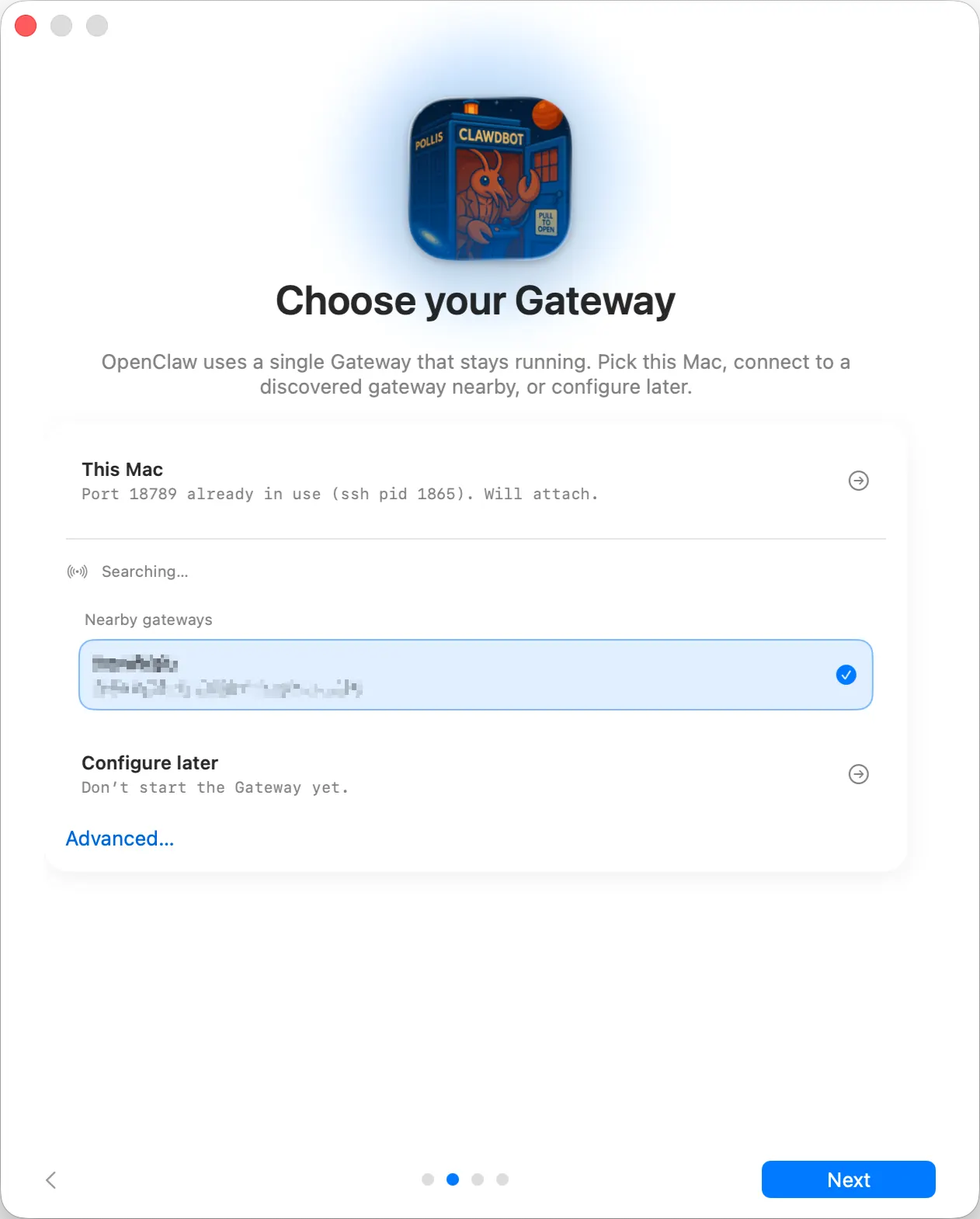 **Gateway 网关**在哪里运行?
- **此 Mac(仅限本地):**新手引导会配置身份验证,并在本地写入凭据。
- **远程(通过 SSH/Tailnet):**新手引导**不会**配置本地身份验证;
凭据必须已存在于 Gateway 网关主机上。远程 Gateway 网关令牌
字段存储 macOS 应用用于连接该 Gateway 网关的令牌;
现有的 `gateway.remote.token` SecretRef 值会保留,直到你
将其替换。
- **稍后配置:**跳过设置,并让应用保持未配置状态。
**Gateway 网关**在哪里运行?
- **此 Mac(仅限本地):**新手引导会配置身份验证,并在本地写入凭据。
- **远程(通过 SSH/Tailnet):**新手引导**不会**配置本地身份验证;
凭据必须已存在于 Gateway 网关主机上。远程 Gateway 网关令牌
字段存储 macOS 应用用于连接该 Gateway 网关的令牌;
现有的 `gateway.remote.token` SecretRef 值会保留,直到你
将其替换。
- **稍后配置:**跳过设置,并让应用保持未配置状态。
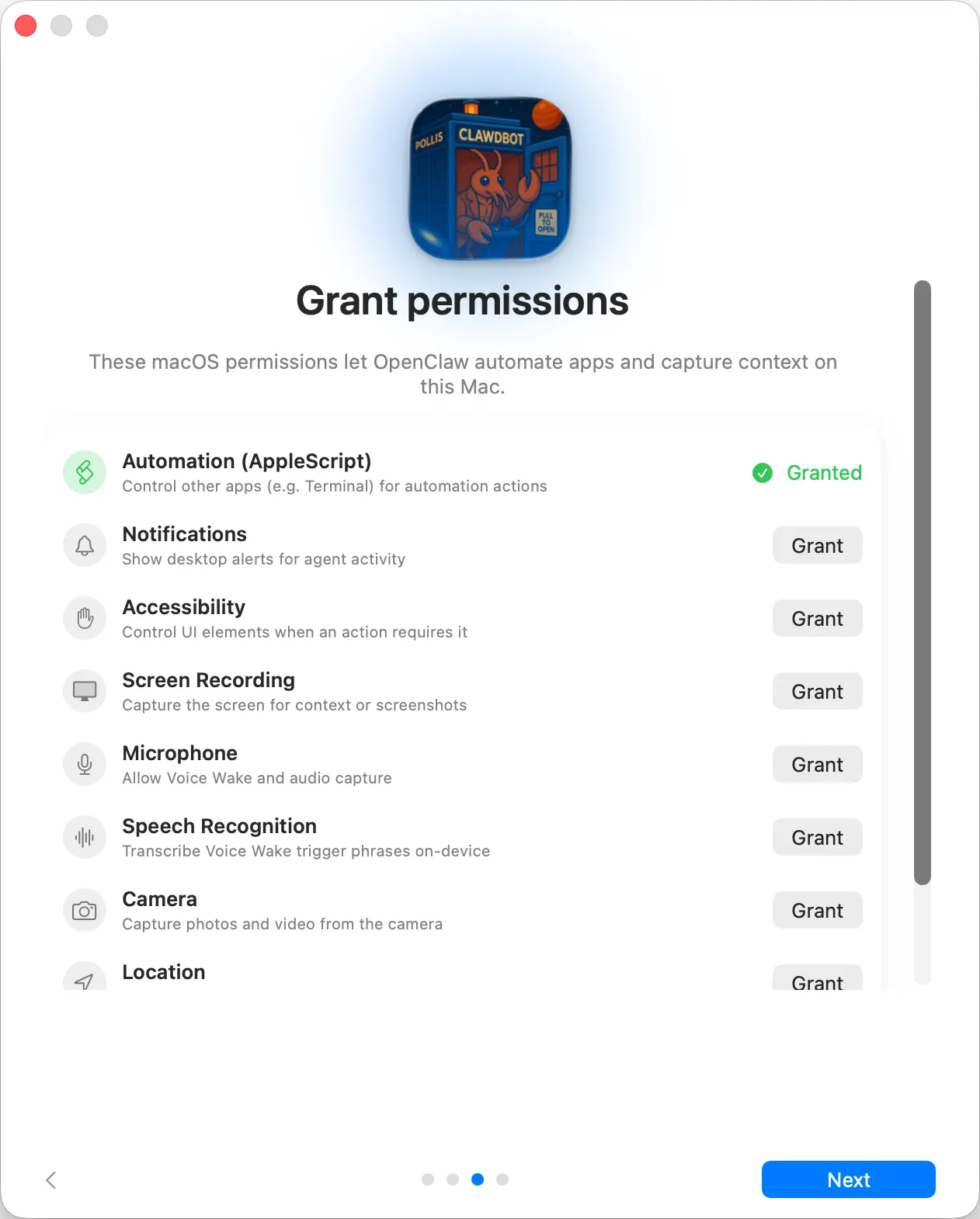 新手引导会请求以下项目的 TCC 权限:自动化(AppleScript)、通知、辅助功能、屏幕录制、麦克风、语音识别、摄像头和位置。
**完成**
推理测试通过后,OpenClaw 会负责其余可选设置,并可
将你转到正常的智能体聊天。完成权限引导流程
会打开同一个聊天;在 OpenClaw 之前,应用不会创建工作区,也不会启动单独的
智能体设置对话。请参阅
[引导初始化](https://funcoding.ai/agents/openclaw/start/bootstrapping/),了解智能体第一次真正轮次期间
Gateway 网关主机上发生的情况。
## 相关内容
- [新手引导概览](https://funcoding.ai/agents/openclaw/start/onboarding-overview/)
- [入门指南](https://funcoding.ai/agents/openclaw/start/getting-started/)
新手引导会请求以下项目的 TCC 权限:自动化(AppleScript)、通知、辅助功能、屏幕录制、麦克风、语音识别、摄像头和位置。
**完成**
推理测试通过后,OpenClaw 会负责其余可选设置,并可
将你转到正常的智能体聊天。完成权限引导流程
会打开同一个聊天;在 OpenClaw 之前,应用不会创建工作区,也不会启动单独的
智能体设置对话。请参阅
[引导初始化](https://funcoding.ai/agents/openclaw/start/bootstrapping/),了解智能体第一次真正轮次期间
Gateway 网关主机上发生的情况。
## 相关内容
- [新手引导概览](https://funcoding.ai/agents/openclaw/start/onboarding-overview/)
- [入门指南](https://funcoding.ai/agents/openclaw/start/getting-started/)