# Web
> 在浏览器中使用 OpenCode。
- 网址:https://funcoding.ai/agents/opencode/web/
- 来源:OpenCode 官方文档原文(中文),MIT 许可,同步于 2026-10-11
- 官方原文:https://opencode.ai/docs/zh-cn/web/
---
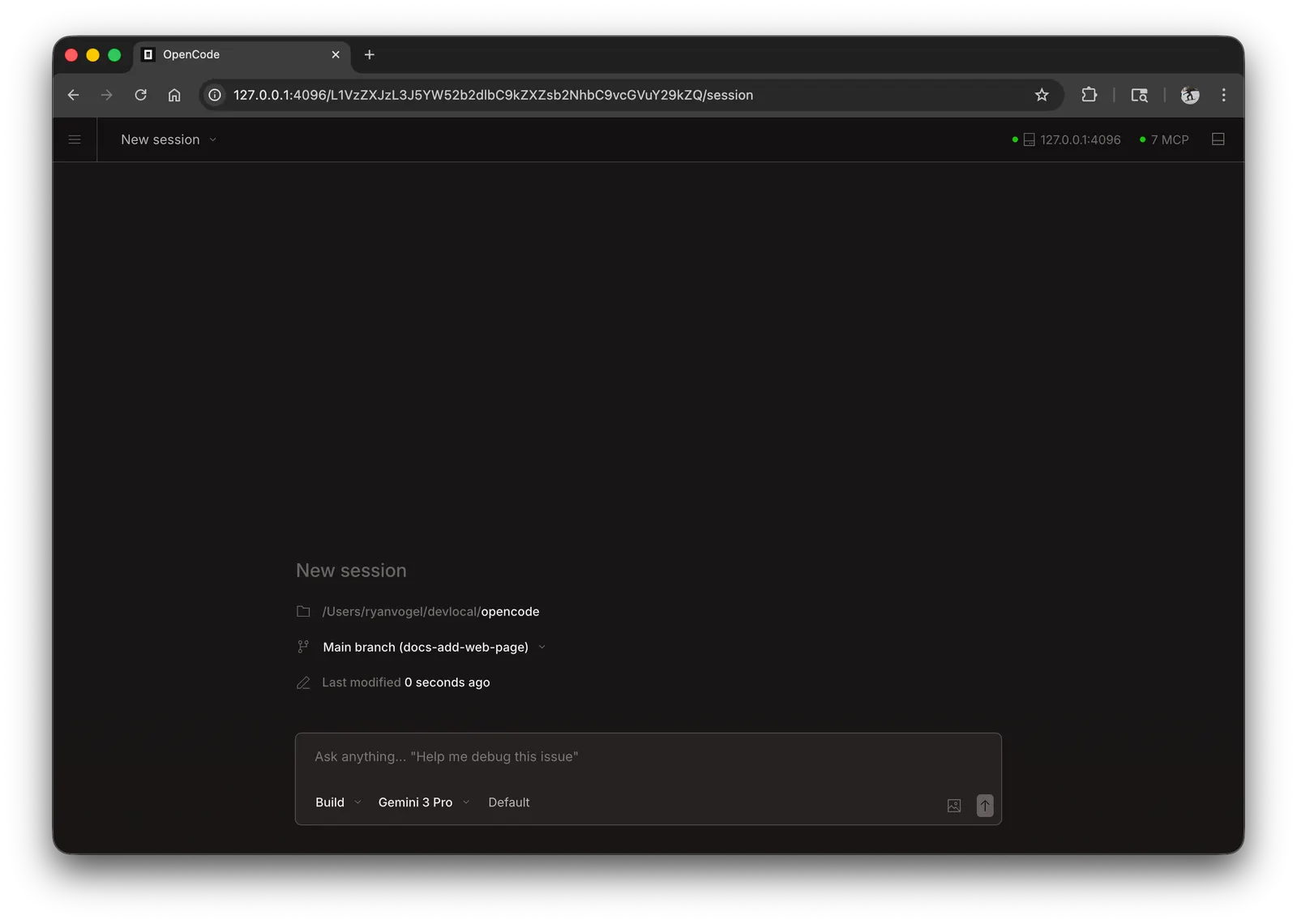
OpenCode 可以作为 Web 应用在浏览器中运行,无需终端即可获得同样强大的 AI 编码体验。
## 快速开始
运行以下命令启动 Web 界面:
```bash
opencode web
```
这会在 `127.0.0.1` 上启动一个本地服务器,使用随机可用端口,并自动在默认浏览器中打开 OpenCode。
如果未设置 `OPENCODE_SERVER_PASSWORD`,服务器将没有安全保护。本地使用没有问题,但在网络访问时应当设置密码。
**Windows 用户**
为获得最佳体验,建议从 [WSL](https://funcoding.ai/agents/opencode/windows-wsl/) 而非 PowerShell 运行 `opencode web`。这可以确保正确的文件系统访问和终端集成。
---
## 配置
你可以通过命令行标志或[配置文件](https://funcoding.ai/agents/opencode/config/)来配置 Web 服务器。
### 端口
默认情况下,OpenCode 会选择一个可用端口。你也可以指定端口:
```bash
opencode web --port 4096
```
### 主机名
默认情况下,服务器绑定到 `127.0.0.1`(仅限本地访问)。要使 OpenCode 在网络中可访问:
```bash
opencode web --hostname 0.0.0.0
```
使用 `0.0.0.0` 时,OpenCode 会同时显示本地地址和网络地址:
```
Local access: http://localhost:4096
Network access: http://192.168.1.100:4096
```
### mDNS 发现
启用 mDNS 可以让你的服务器在本地网络中被自动发现:
```bash
opencode web --mdns
```
这会自动将主机名设置为 `0.0.0.0`,并将服务器广播为 `opencode.local`。
你可以自定义 mDNS 域名,以便在同一网络中运行多个实例:
```bash
opencode web --mdns --mdns-domain myproject.local
```
### CORS
要为 CORS 添加额外的允许域名(适用于自定义前端):
```bash
opencode web --cors https://example.com
```
### 身份验证
要保护服务器访问,可以通过 `OPENCODE_SERVER_PASSWORD` 环境变量设置密码:
```bash
OPENCODE_SERVER_PASSWORD=secret opencode web
```
用户名默认为 `opencode`,可以通过 `OPENCODE_SERVER_USERNAME` 进行更改。
---
## 使用 Web 界面
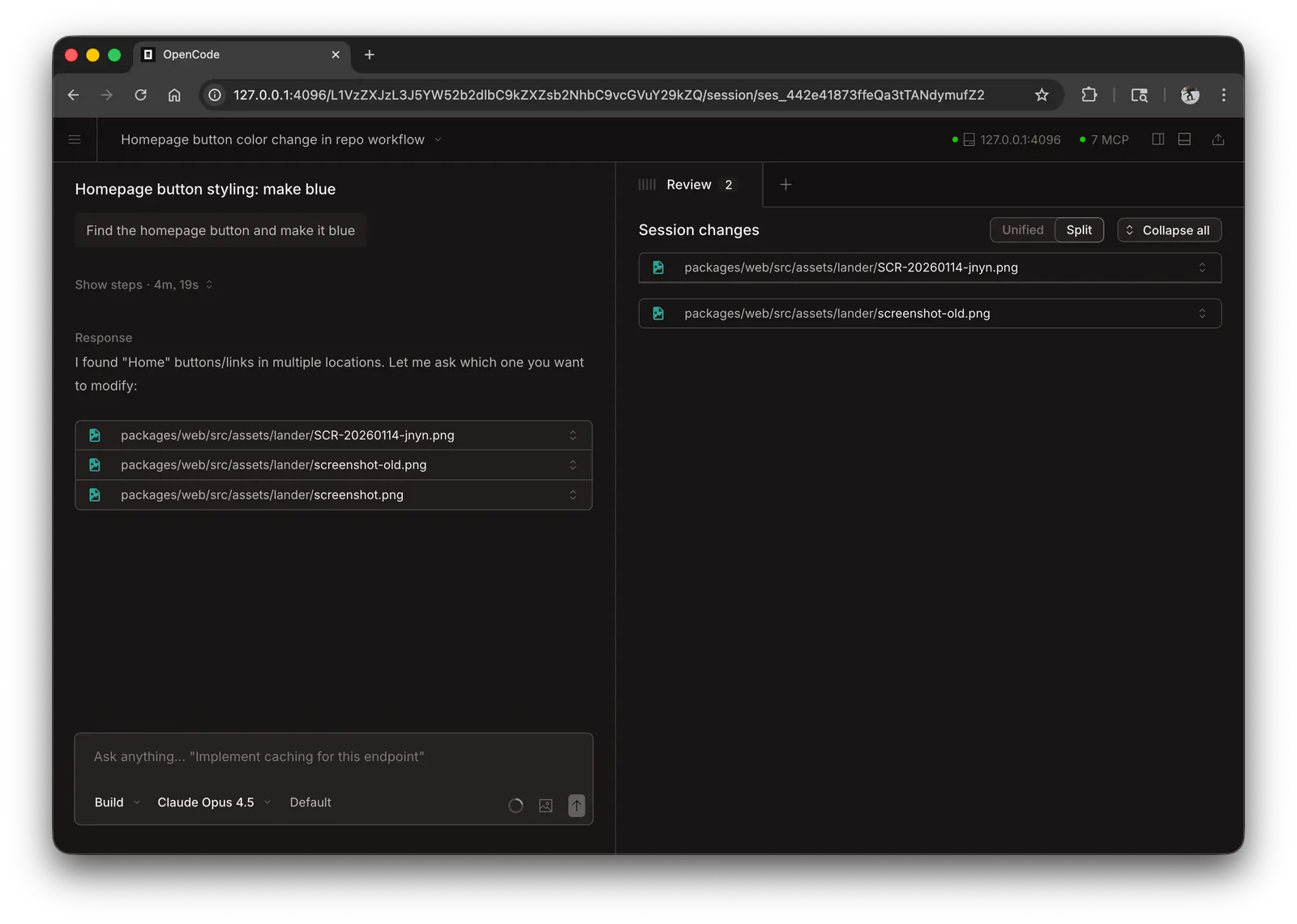
启动后,Web 界面提供对 OpenCode 会话的访问。
### 会话
在主页上查看和管理你的会话。你可以查看活跃的会话,也可以创建新的会话。
### 服务器状态
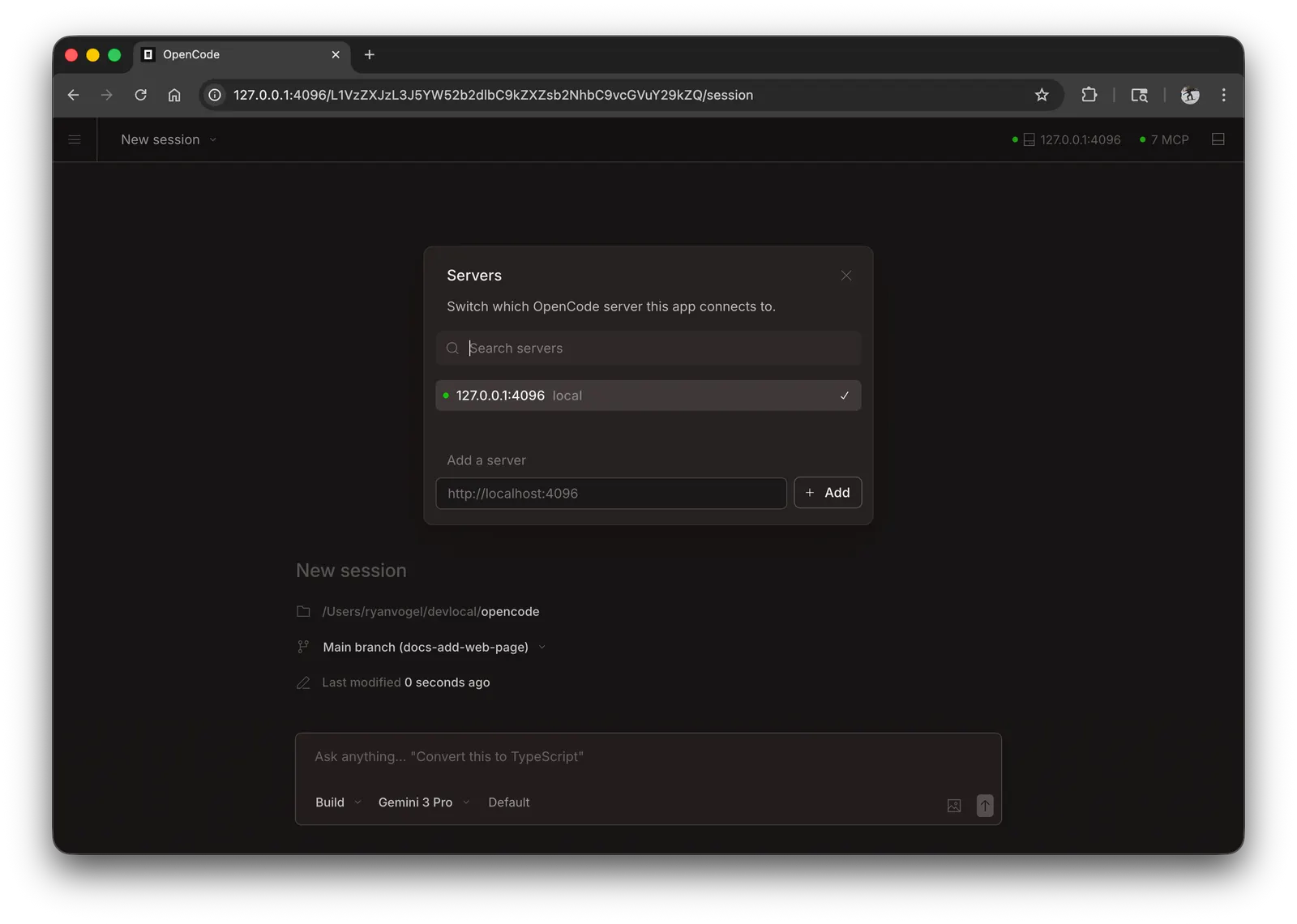
点击"See Servers"可以查看已连接的服务器及其状态。
---
## 连接终端
你可以将终端 TUI 连接到正在运行的 Web 服务器:
```bash
# 启动 Web 服务器
opencode web --port 4096
# 在另一个终端中连接 TUI
opencode attach http://localhost:4096
```
这样你就可以同时使用 Web 界面和终端,共享相同的会话和状态。
---
## 配置文件
你也可以在 `opencode.json` 配置文件中设置服务器选项:
```json
{
"server": {
"port": 4096,
"hostname": "0.0.0.0",
"mdns": true,
"cors": ["https://example.com"]
}
}
```
命令行标志的优先级高于配置文件中的设置。